手机负责采集
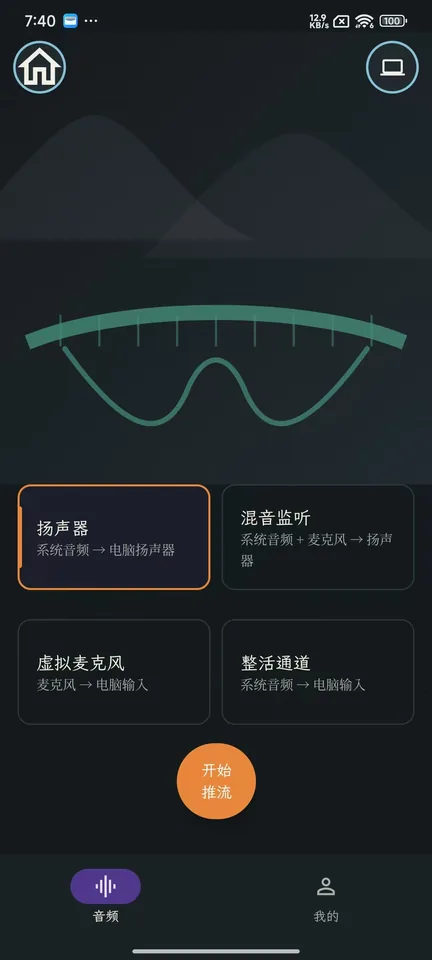
- 选择系统音频、麦克风或当前应用支持的混合输入。
- 按当前应用支持的采集方式开始推流,并将声音送往 Windows。
- 切换输入前,先确认系统权限和当前采集状态。
- 手机负责采集,电脑负责接收和使用。
当前功能 · Windows × Android
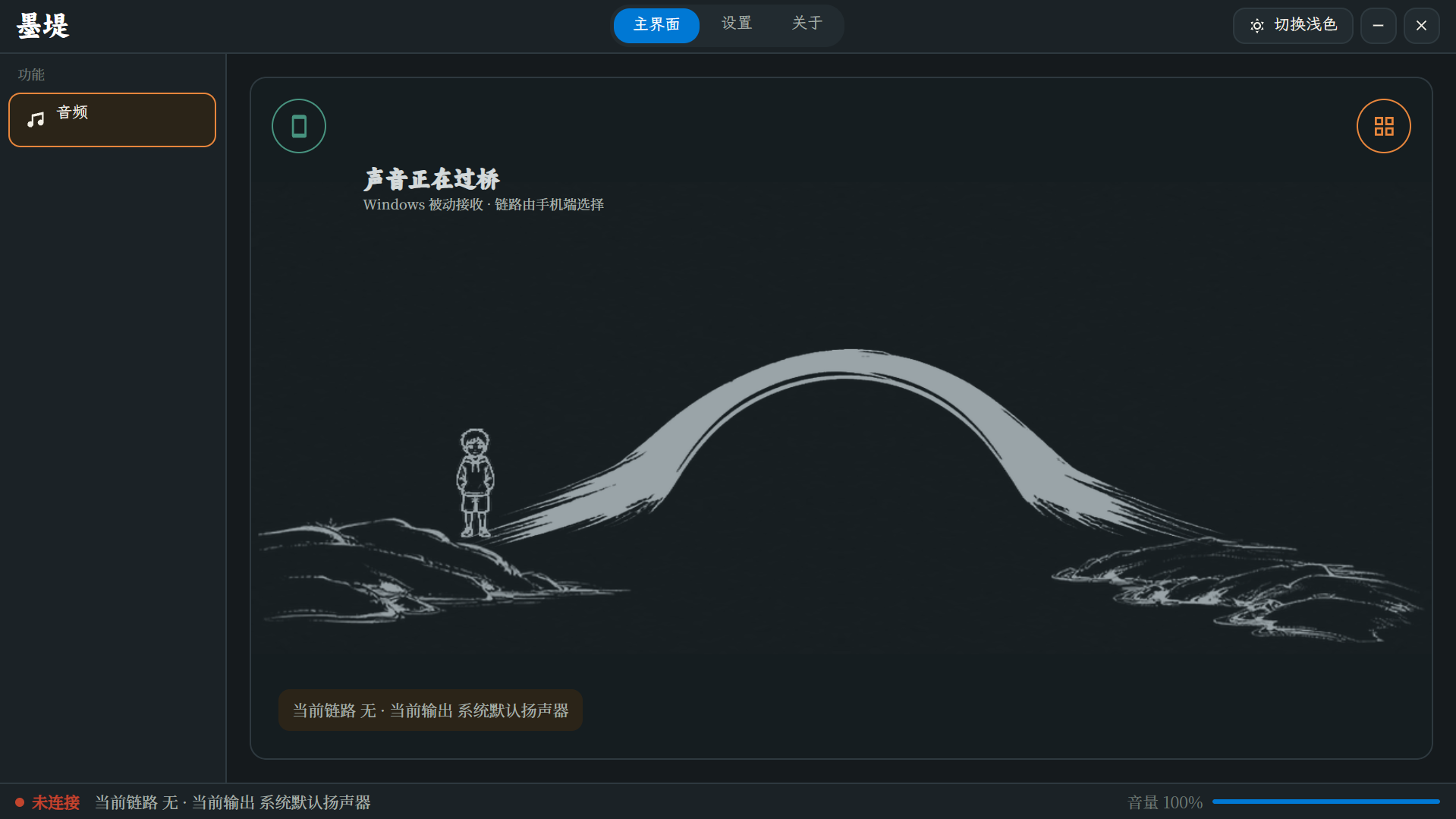
Android 负责采集与传输,Windows 负责接收、播放,或按配置将音频路由到虚拟麦克风。这是墨堤当前正式交付的主要业务,也是近景互联底座上第一个跑通的协作能力。
Android → Windows
当前应用内以「管线」组织采集与使用方式,官网按用户语言描述如下:
| 管线(应用内) | 采集来源 | 使用方式 |
|---|---|---|
| 扬声器 | 系统音频 | 在 Windows 上播放 |
| 混音监听 | 系统音频 + 麦克风 | 在 Windows 上播放 |
| 虚拟麦克风 | 麦克风 | 作为 Windows 应用的音频输入 |
| 整活通道 | 系统音频 | 作为 Windows 应用的音频输入 |
提示:具体可选项以应用界面为准。开始或切换采集前,请检查 Android 权限;如果系统或当前音频来源不允许采集,墨堤不会绕过这些限制。
按环境选择
手机和电脑连接在同一个可互访的 Wi-Fi 或有线网络。
发现不到设备时,检查是否同网、Windows 防火墙和路由器 AP 隔离。
查看完整连接说明适用场景:手机与电脑连接在同一个允许设备互访的 Wi-Fi 或有线网络。
操作步骤:
检查项:是否处于同一网络;Windows 防火墙是否放行;路由器是否开启 AP 隔离。
说明:连接同一 Wi-Fi 名称并不代表设备一定可以互访。公共网络与企业网络可能另有隔离策略。
适用场景:没有可用路由器,或当前网络不允许手机与电脑互访,且两端设备与系统支持相应直连能力。
操作步骤:
检查项:二维码是否来自目标电脑;设备与系统是否支持;是否出现反复超时或断连。
不稳定时:重新扫码后仍无法稳定连接,请改用 LAN 或 USB。不要尝试连接附近无法确认的设备。
适用场景:设备距离较近、网络不可用,且音频带宽要求不高。
操作步骤:
说明:蓝牙用于覆盖特定环境。音频传输不稳定时,请改用 LAN 或 USB。
适用场景:网络条件复杂、其他链路反复失败,或希望使用有线连接。
操作步骤:
检查项:线材是否支持数据传输;手机驱动是否正常;USB 调试是否开启;电脑授权是否有效。
墨堤会先断开当前链路,再建立新的链路。切换期间出现短暂状态变化属于正常现象。如果新链路未能建立,请返回「快速选择」重新判断当前环境。
Windows 上如何使用
接收音频后,可以通过电脑的音箱和耳机播放。配置虚拟麦克风后,也可以将声音交给会议、录音等桌面应用。
查看设置与使用说明只有在需要将接收到的声音作为其他 Windows 应用的虚拟麦克风输入时才需要。直接在电脑上播放接收音频与使用虚拟麦克风是两种不同方式。
当前正式能力为 Android 采集、Windows 接收的单向传输,不建议按双向音频系统建立使用预期。
切换采集路线与切换链路是两回事:应用内切换管线不必重建链路;切换链路时会先断开当前链路再建立新链路,期间状态短暂变化属于正常现象。如果新链路未能建立,请返回连接方式页重新判断环境。
先检查 Android 权限、当前采集状态与音频来源,再确认 Windows 连接状态、输出设备和音量。使用虚拟麦克风时,还需检查目标应用是否选择了正确输入。
链路表现受无线网卡、蓝牙能力、手机系统、驱动、路由器与权限设置影响。请根据实际环境改用其他链路。